KHÓA HỌC PHOTOSHOP

Thiết kế thẻ Card Visit trong InDesign CS5

Thiết kế thẻ Card Visit trong InDesign CS5
Hôm nay chúng ta sẽ học về cách thiết kế thẻ Card Visit, từ ý tưởng đầu tiên với những phác thảo từ chi tiết đến cụ thể  và hoàn chỉnh để chuẩn bị tập tin in ra sản phẩm như mong muốn của các bạn. Vì vậy, các bạn cần nắm vững các bước sau để học làm thẻ Card Visit. 
Bước 1 
Bắt đầu phác thảo ra một vài ý tưởng cho card của bạn, suy nghĩ về những thuộc tính đặc biệt mà bạn muốn bao gồm những mục nào mà bạn muốn hiện lên thẻ với mục đích của công ty hoặc doanh nghiệp của bạn.
thiet ke the card visit trong InDesign 1

Bước 2 
Bây giờ bạn có một thiết kế thô, liên lạc với các máy in mà bạn có ý định về sử dụng. Nếu máy in của địa phương, gọi điện và yêu cầu đối với một số mẫu thẻ kinh doanh trước đó. Cũng xin một cuốn sách mẫu cổ để nhìn vào, vì vậy bạn có thể xem những gì họ cung cấp chứng khoán để in trên phù hợp với yêu cầu khi in thẻ của bạn.
Bước 3 
Thiết kế đã được khoảng soạn thảo, mở InDesign và chọn ‘Create a New Document‘ từ màn hình mở.
thiet ke the card visit trong InDesign 2

Nhập các giá trị vào các lĩnh vực cho từng phần, lựa chọn của tôi là dưới đây.
thiet ke the card visit trong InDesign 3

Bước 4 
Chọn một cuốn sách pantone và bắt đầu xây dựng một bảng màu trong InDesign. Hoặc bạn có thể có một bảng màu hiện tại từ một thiết kế hiện tại.
thiet ke the card visit trong InDesign 4

Bước 5 
Bây giờ chúng ta hãy thêm các đồ họa hỗ trợ, trong đó bao gồm hình nền, biểu tượng hoặc hình ảnh. Để đặt một tập tin, bạn vào File> Place, tìm các tập tin thông qua trình duyệt và nhấn Open.
thiet ke the card visit trong InDesign 5

Cũng như vị trí biểu tượng của tôi ở dạng ban đầu của nó, tôi cũng đã chọn để thả biểu tượng trong nền của các bố trí như một đường gạch nhẹ. Để làm điều này sao chép và dán logo của bạn, hãy nhấp vào nó một lần với công cụ Selection Tool. Tới Effects, mà có thể được tìm thấy bằng cách vào Window> Effects. Ở đây bây giờ bạn có thể thực hiện những điều chỉnh cho chính xác.
thiet ke the card visit trong InDesign 6

Bước 6 
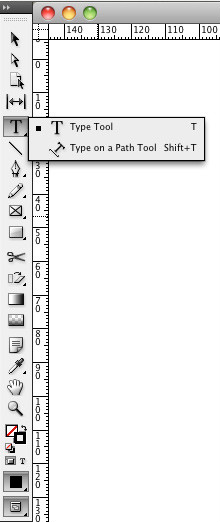
Bây giờ nó là thời gian để đặt ra các chi tiết liên lạc cần thiết. Từ hộp công cụ chọn công cụ Type và click và vẽ ra một khung văn bản. Nhập hoặc dán nội dung của bạn, thiết lập các kiểu chữ, kích thước, màu sắc và các thuộc tính khác. Loại bảng màu có thể được tìm thấy bằng cách vào Window> Type & Tables.
thiet ke the card visit trong InDesign 7

Bước 7 
Bây giờ hãy vào mặt sau của thẻ kinh doanh và đặt các yếu tố cần thiết như được mô tả trong các bước 5-6.
thiet ke the card visit trong InDesign 8

Bước 8
Khi tất cả các yếu tố có mặt và được đặt, hãy dành một phút để kiểm tra bố trí của bạn cho sự mâu thuẫn và lỗi chính tả (khoảng cách đôi thường là thủ phạm). Nó có thể là khôn ngoan để in ra một chứng minh nếu bạn có một máy in quay đáng tin cậy để kiểm tra màu sắc.
Bước 9
Khi tập tin đã sẵn sàng để in, tham khảo các thông tin mà bạn thu thập được từ máy in của bạn và bắt đầu chuẩn bị. Máy in của tôi yêu cầu các yêu cầu sau: độ phân giải cao PDF, chảy máu 3mm, phông chữ chuyển đổi sang phác thảo, tác phẩm nghệ thuật vector ưa thích và màu sắc/pantones quy định rõ ràng. Để chuyển đổi loại để phác thảo, chọn khung văn bản và đi vào Type > Create Outlines.
thiet ke the card visit trong InDesign 9

Để xuất một PDF, bạn vào File> Export, một bảng điều khiển nổi sẽ xuất hiện. Chọn Adobe PDF (Print) cho định dạng. Chọn vị trí mà bạn muốn PDF sẽ được lưu lại và nhấn Save.
thiet ke the card visit trong InDesign 10

Bước 10

Một bảng điều khiển nổi sẽ nổi lên. Tới các nhãn hiệu và chảy máu phần mà nằm xuống bên tay trái của bảng điều khiển. Hãy chắc chắn rằng tùy chọn bleed được chọn và các phép đo thích hợp được áp dụng.

thiet ke the card visit trong InDesign 11
Trước khi xuất khẩu, bạn có thể muốn lưu cài đặt trước của bạn bằng cách nhấn vào nút Save Preset, tên nó và nhấn OK.
thiet ke the card visit trong InDesign 12
Bước 11

Cuối cùng nhấn Export. Mở PDF và kiểm tra xem hai thiết kế của bạn là cách bạn dự định nó được.

thiet ke the card visit trong InDesign
Lời kết


Danh thiếp thường là điểm liên lạc đầu tiên cho các khách hàng tiềm năng. Vì vậy, với bài học thiết kế danh thiếp này rất hữu ích đối với những cá nhân và doanh nghiệp. Hãy nhớ rằng thẻ kinh doanh của bạn là một lời nhắc nhở về nhưng gì bạn muốn cung cấp cho khách hàng biết những thông tin cơ bản về bạn và công ty của bạn.
Xem thêm : 

Tạo một hỗn hợp bảng màu trong inDesign

Tạo một hỗn hợp bảng màu trong inDesign
Trong bài học InDesign này, chỉ với một vài bước cơ bản các bạn đã có thể tự tạo cho mình những bảng màu mới và phù hợp với mục đích sử dụng của các bạn với cách sử dụng các tính năng Mixed Ink Swatch trong Swatches để tạo hỗn hợp màu.

Step 1

Để kết hợp màu sắc, một trong những swatches cần phải được một màu sắc tại chỗ. Khi trộn màu sắc kỹ thuật số, để có được một bằng chứng in từ máy in của bạn, vì nó sẽ khác với các thể hiện trên màn hình.

Tạo ra một tài liệu mới (File> New> Document) hoặc sử dụng một tài liệu hiện có. Tới menu trong bảng màu swatches của bạn và chọn New Color Swatch. Chọn “PANTONE Warm Red C” từ “PANTONE Solid Coated swatch book” trong các chế độ màu.
Swatches Ink Mixed trong InDesign 1

Bước 2

Trở lại vào cùng bay ra khỏi trình đơn và lần này chọn New Swatch Mixed Ink. Tiếp đến chỗ màu bạn vừa tạo chọn hình vuông màu xám rỗng, bạn sẽ thấy một biểu tượng xuất hiện với một dấu cộng. Bây giờ tôi sẽ lựa chọn màu sắc thứ hai của tôi. Đối với một sự tương phản tốt sử dụng Process vàng để trộn với các màu sắc tại chỗ. Trong hộp chọn phần trăm chọn 50% cho cả hai swatches, mà sẽ làm cho một mẫu màu cam. Bạn cũng có thể cung cấp cho mẫu màu mới của bạn một tên trong top box. Cuối cùng nhấn nút OK để lại.
Swatches Ink Mixed trong InDesign 2

Bước 3

Bây giờ bạn sẽ thấy hỗn hợp mực mới trong bảng Swatches. Một mực hỗn hợp là được nhận biết bởi logo hai giọt mà ngồi bên phải của tên swatch. Sử dụng kỹ thuật này có thể tạo ra một số hoặc màu sắc bằng cách điều chỉnh các tỷ lệ phần trăm của hỗn hợp hai màu sắc của bạn. Tuy nhiên InDesign cung cấp một cách hiệu quả hơn để tạo ra một màu sắc và được mô tả trong bước tiếp theo.
Swatches Ink Mixed trong InDesign 3

Bước 4

Một lần nữa ra khỏi trình đơn từ bảng màu swatches và chọn New Mixed Nhóm Ink. Trong bảng điều đó là có thể điều chỉnh tỷ lệ phần trăm để tạo ra một loạt các màu sắc. Đối với ví dụ này tôi sẽ tạo ra 25 swatches mới. Đối với cả hai quá trình và điểm màu nhập vào các giá trị : Initial: 10%. Repeat: 4. Increment: 10%. Bây giờ bấm vào nút Preview Swatches. InDesign đã tạo ra một loạt các màu sắc từ màu da đến một màu vàng vàng. Hãy thử nghiệm với các giá trị để tạo ra các nhóm riêng của bạn và một khi bạn đang hạnh phúc với kết quả nhấp OK.
Swatches Ink Mixed trong InDesign 4

Bước 5

Tạo mẫu màu mới của bạn như được mô tả trong bước 1 và xóa các swatch rằng là không cần thiết bằng cách chọn nó và nhấp vào thùng rác ở góc dưới bên phải của Palette. Một hộp thoại sẽ xuất hiện yêu cầu đó swatch bạn muốn thay thế các swatch xóa. Từ trình đơn chọn mẫu màu xanh mới và nhấn OK. Ngay lập tức tất cả các pha trộn màu sắc mà bạn tạo ra sẽ cập nhật với các màu sắc mới.
Swatches Ink Mixed trong InDesign 5

Bước 6

Nếu bạn không hài lòng với các tông màu tạo ra, nhấp đúp chuột vào mỗi swatch cá nhân và điều chỉnh tỷ lệ cho phù hợp.
Swatches Ink Mixed trong InDesign 6

Swatches Ink Mixed trong InDesign 6
Xem thêm : 
Indesign là gì?

Indesign là gì?
InDesign là một phần mềm ứng dụng được sản xuất bởi Adobe systems . Nó có thể được sử dụng để tạo ra các tác phẩm như áp phích, tờ rơi, tạp chí, báo và sách…Adobe InDesign là một trong những chương trình bố trí mạnh mẽ nhất cho các nhà xuất bản máy tính để bàn chuyên nghiệp và học thiết kế đồ họa
Đối với một nhà thiết kế ngoài việc thiết kế ra một ấn phẩm quảng cáo,logo,hay hệ thống nhận diện thì thiết kế tạp chí,sách,báo…cũng là công việc hàng ngày cần phải làm.Khác với Adobe Photoshop hay Adobe Illustrator thì Adobe InDesign sẽ giải quyết cho chúng ta những công việc về dàn trang.Vì vậy đối với một nhà Design chuyên nghiệp thì bạn cần phải học InDesign ngay từ hôm nay.
Dưới đây là một số mẫu dàn trang nhờ vào Adobe InDesign.

hoc thiet ke do hoa
hoc thiet ke do hoa
hoc thiet ke do hoa
hoc thiet ke do hoa
hoc thiet ke do hoa
Chúc các bạn học tốt

Những điều cơ bản khi bắt đầu với InDesign

Các bạn đã biết gì về Adobe Indesign chưa?
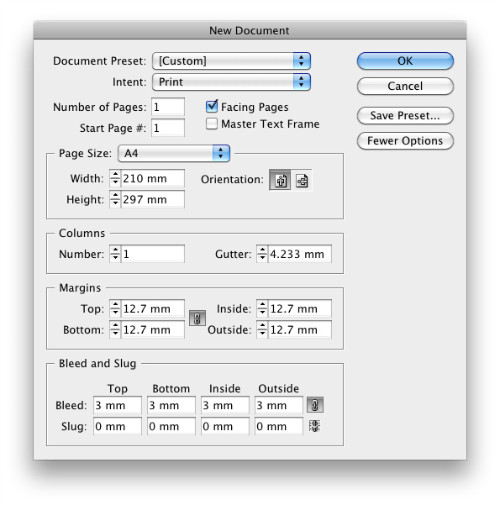
Margins và Bleeds
Vùng phía trong Margin là vùng thiết kế. Bleeds sử dụng cho những thiết kế tràn ra ngoài khổ giấy (bạn cần đặt có yếu tố này thừa ra ngoài khổ giấy, để khi crop đảm bảo chất lượng)
Nếu bạn đang chuẩn bị một tài liệu để in, hãy để ý tới Margins và Bleeds ngay từ lúc bắt đầu. Máy in sẽ cung cấp cho bạn các phép đo cho Bleed, nhưng thông thường là 3 mm là đủ.
Thiết lập tập tin của bạn ngay khi bắt đầu một document mới với InDesign.


Master Pages

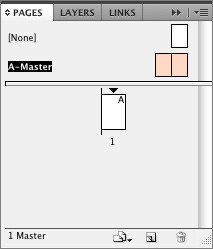
Khi bạn có tài liệu nhiều trang, chẳng hạn như brochure hay catalog, sử dụng master pages sẽ tiết kiệm thời gian. Master Page được sử dụng để tự động chèn các yếu tố cùng sử dụng trong nhiều trang khác nhau.
Việc này giúp bạn tiếp tục thiết kế các trang khác mà không lo lắng về việc vô tình sửa đổi các yếu tố đã được xác định trước (số trang, lưới, yếu tố đồ họa…)
Để cài đặt, bạn bật bảng Pages và click đúp vào "A-Master". Thêm các yếu tố mà bạn xác định sẽ lặp đi lặp lại trong suốt các thiết kế của mình, đường guide, số trang, running text box, khung hình, yếu tố thiết kế .v.v.


Bạn có thể có nhiều hơn một Master Page để thay đổi style trong thiết kế. Khi dùng bạn chỉ việc nhấp và kéo nó vào khung trang. Trong trường hợp chưa tạo Master Page, bạn chỉ cần kéo trang đang thiết kế vào bảng Master Page.
Nếu bạn muốn sửa đổi Master Page, click ba lần vào yếu tố muốn sửa, hoặc Shift + Command (với Mac) hay Shift + Ctrl (win). Lúc này bạn có thể chỉnh sửa các yếu tố sử dụng trên Master Page mà không thay đổi cấu trúc của Master Page trên các trang khác.
frames
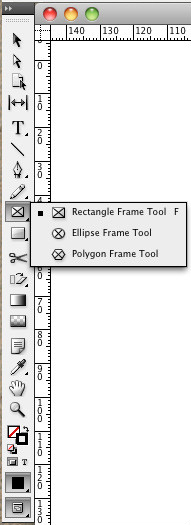
InDesign đặt nội dung của bạn trong khung frame. Điều này cho cả hình ảnh lẫn văn bản. Có hai loại frame: dành Text và Image

 
Khung văn bản khá dễ hiểu. Bạn tạo hình khung văn bản (thường là chữ nhật, nhưng cũng có thể là đường tròn, hoặc tự vẽ bằng Pen).
Bạn có 2 lựa chọn, hoặc nhập trực tiếp nội dung hoặc import từ tài liệu. Để Import vào File và chọn Place (Command+D cho Mac và Ctrl + D trên Win). Một cách khác để import hình ảnh và văn bản, đơn giản là kéo chúng vào document đang thiết kế.
Thay đổi kích thước nội dung trong một khung
Bảng các phím tắt để giúp hình ảnh vừa với một khung có sẵn là hữu ích. Bạn có thể dễ dàng áp dụng phần nội dung theo cách bạn muốn.
Để giữ kích thước hình nằm trong frame, nhấn Command + Option + Shift + E (lưu ý trong trường hợp hình ảnh và frame có tỉ lệ khác nhau, sẽ xuất hiện khoảng trắng).
Để frame được làm đầy với hình ảnh, nhấn Comman + Option + Shift + C (Nếu hình không cùng tỉ lệ, nó sẽ được crop sao cho vừa với khung).
Để đặt nội dung và chính giữa của frame, nhấn Command + Shift + E. Và nếu bạn muốn hình ảnh vừa vào kích thước của khung, nhấn Command + Option + C.
Chọn các frame

Chọn các frame ở phía trên thì khá dễ dàng, nhưng rất nhiều frame chồng chéo khiến bạn khó chọn hơn.
Bạn có thể luân chuyển bằng cách giữ Command trên Mac và Control trên Windows sau đó click vào frame muốn chọn.
Định dạng ảnh
InDesign cho phép import nhiều định dạng ảnh (JPEG, PNG, ÉP, PICT, PDF, PSD, TIFF). Nếu bạn chuẩn bị một tập tin để in, chắc chắn các định dạng ảnh được chấp nhận.
Nếu bạn đang sử dụng một định dạng file cho phép thiết lập độ phản giải thấp, ví dụ như JPEG, cần kiểm tra xem độ phân giải đã là 300 dpi (pixel per inch) và được lưu ở chế độ màu CMYK.
Đừng kéo hình ảnh lớn hơn kích thước thật của chúng (ví dụ 3x4cm đừng kéo nó lên 4×6 cm), nó có thể gây vỡ hình.
Để an toàn hơn, bạn tránh sử dụng JPG, dùng các định dạng để in như EPS và TIFF.
Import PSD file
Định dạng PSD xứng đáng đứng riêng. Việc import PSD vào InDesign cực kỳ hữu ích vì chúng sử dụng chung các nền tảng đồ họa.
Các file PSD được nhập vào InDesign có thể giữ được độ Opacity, hoặc bạn có thể tắt, bật, chuyển các layer trong PSD file ngay trong InDesign mà không cần mở Photoshop.
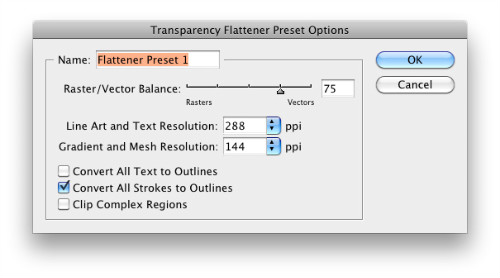
Transperency Flattening Presets
Bạn có thể tạo các tùy chỉnh về Transparency bằng cách vào Edit > Transparency Flattener Presets:


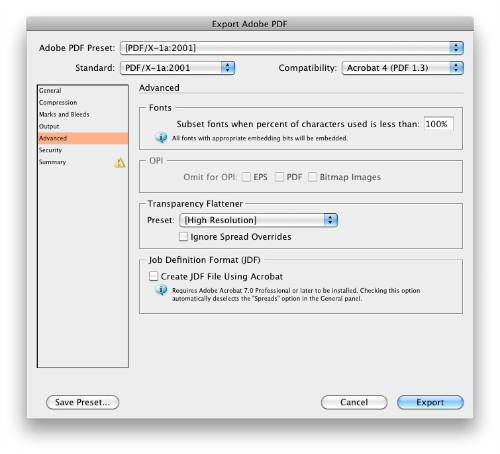
Trong hầu hết các trường hợp "Hight Resolution" sẽ được chọn. Bạn có thể chắc chắn điều này khi khi exporting ra PDF bằng cách tới File > Export, chọn PDF và chọn "Advanced" Tab.

 Copy và Paste
Một tính năng của Adobe Creative Suite là khả năng Copy và Paste giữa các ứng dụng của nó. Tuy vậy có thể không có nghĩa là bạn nên làm. Hình ảnh dạng Vector vẫn cần được vẽ trong Illustrator, và hình ảnh dạng bitmap lưu trong PSD.
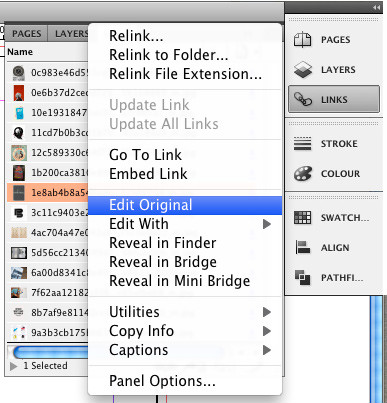
Nó không chỉ giúp bạn duy trì kiểm soát các yếu tố này, mà còn giúp bạn tiết kiệm thời gian để update, cập nhật mỗi khi xuất hiện trong một document nhiều trang. Chỉ cần click 2 lần là bạn có thể thay đổi.
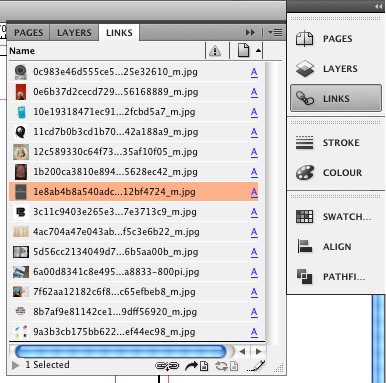
Mỗi hình ảnh trong InDesign có thể xem được từ bảng Links. Trong trường hợp nó không xuất hiện sẵn bạn chọn Window > Links hoặc phím tắt Command/Control + Shift + D.

Cập nhật các hình ảnh trong liên kết, chọn meunu Links và chọn tên ảnh và click lựa chọn.

Làm việc với màu sắc
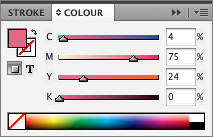
InDesing có thiết lập màu sắc như trong Illustrator. Bạn có thể chọn màu bằng cách dịch chuyển các thanh trượt, trong cả hai chế độ RGB hay CMYK (để in). Nhấp F5 để hiện bảng màu.

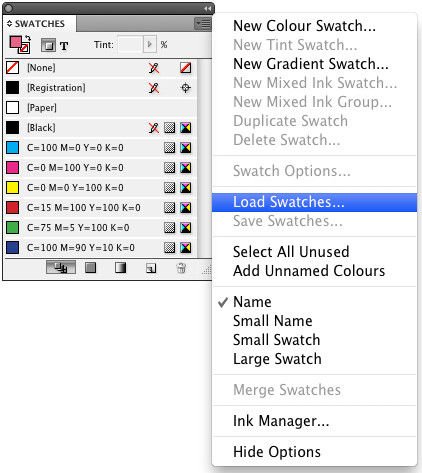
Bạn cũng có thể chọn một màu trong bảng màu Swatches hoặc thêm một mẫu màu mới.
Hiện Swatches, nhấn F6. Sử dụng Swatches giúp bạn lựa chọn bảng màu ưng ý và sử dụng cho bối cảnh thích hợp. Bạn có thể import Swatches mà bạn tạo từ PSD hay Illustrator.


Sử dụng màu ĐEN đúng
Có một số hiểu lầm khi dùng màu đen, nhiều người thích dùng "siêu đen" khi chọn CMYK 40, 40, 40, 100, và áp dụng cho áp phích khổ lớn, background… Tất nhiên việc chọn thông số này sẽ giúp bạn tránh những khu vực màu xám (điều sẽ xảy ra nếu chỉ chọn 0, 0, 0, 100).
Tuy nhiên đừng chọn "siêu đen" cho text, bạn chỉ nên cho văn bản màu 0, 0, 0, 100K. Trong in ấn điều này sẽ giúp những yếu tố nhỏ, ví dụ như text bị "lé" màu.
Paragraph và Character Styles
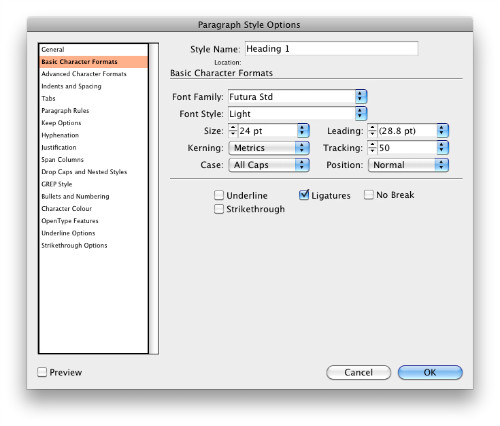
Việc có thể tùy chỉnh paragraph và character sytyle là một ứng dụng tuyệt vời. Cửa sổ này thường ẩn, bạn có thể cho nó hiện lên bằng cách nhấp Command/Control + F11.
Bạn có thể chọn Style cho riêng mình theo ý muốn bằng cách sử dụng các lựa chọn, và áp dụng với text chỉ bằng 1 lần nhấp chuột.
Ký tự đặc biệt
Ký tự đặc biệt trong InDesign bao gồm ngày tháng, số trang, hay "page 1 of (x)", bạn có thể chèn bằng tay (hoặc sửa đổi bất cứ khi nào cần).

Trong những tài liệu nhỏ thì việc thay đổi khá dễ dàng, nhưng nếu làm việc với một tập tin từ 100-200 trang, thay đổi số trang sẽ là một rắc rối lớn.
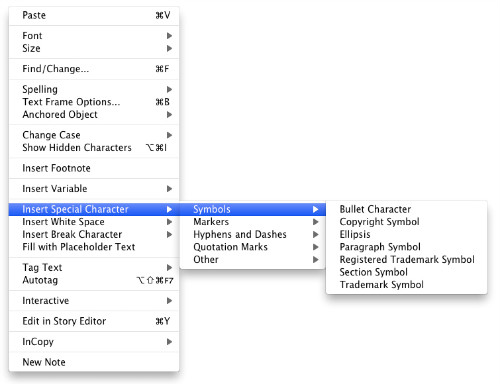
Để chèn ký tự đặc biệt, bạn vào menu Edit. Hoặc nhấp chuột phải vào vùng cần edit và chọn bảng để chèn nhiều biểu tượng.
Glyphs

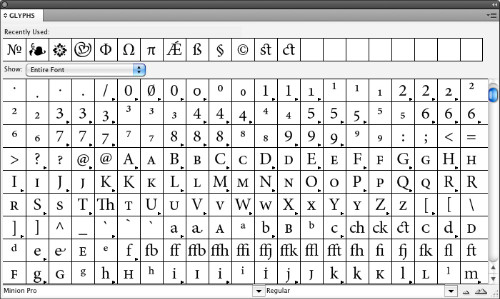
Với Glyphs bạn có thể khám phá những ký tự có trong một font chữ, nó khá tiện dụng khi bạn cần kiếm một biểu tượng, hoặc một chữ có dấu đặc biệt.

Sử dụng Find/Change
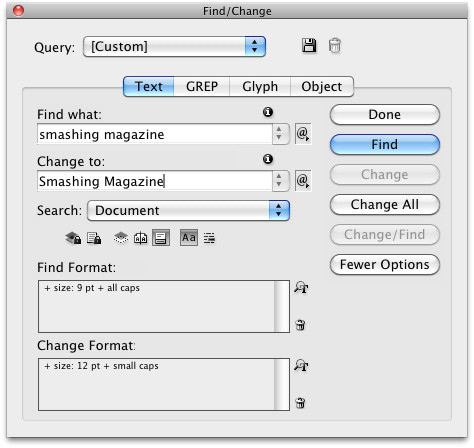
Một tính năng hữu ích khi làm việc với văn bản là Find/Change – Tìm kiếm/Thay thế. Nhiều khi bạn cần tìm một lỗi chính tả mà bạn hay gặp, hoặc thay một từ xuất hiện nhiều lần trong nội dung.

Tính năng Find/Change sẽ nhanh chóng giúp bạn làm điều này. Đơn giản là Command/Control + F. Bạn cần tìm 1 từ, hay 1 cụm từ và cần thay nó bằng từ/cụm từ nào.
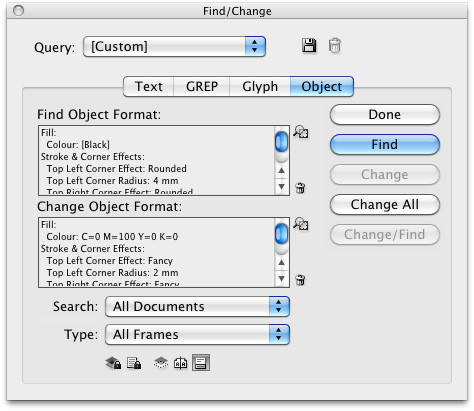
Nếu nó là một ký tự đặc biệt bạn chọn @. Hoặc phức tạp hơn như màu sắc, size chữ, hình ảnh..v.v. Tất cả đều có thể tìm kiếm/thay thế trong bảng này.

Toggle Preview

Thay vì ẩn đi những đường guide, bleeds, Margin. Bạn có thể nhấn W (chắc chắn Text Tool không được chọn lúc này) để có thể xem tài liệu mà không bị vướng bận bởi các yếu tố trên.
Tính năng nhập liệu
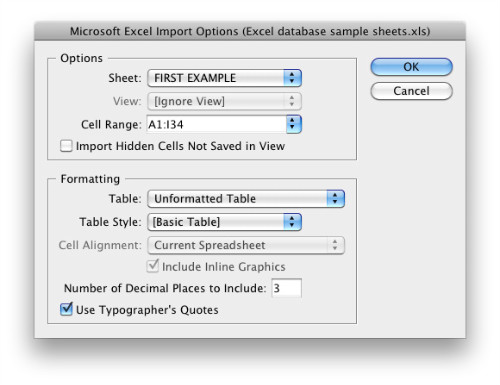
Rất ít người nghĩ nó tiện dụng. Tuy nhiên chúng ta cũng thường xuyên làm việc với các bảng được cung cấp bởi khách hàng. Thường gặp nhất có lẽ là bảng Excel của danh sách giá cả, tính năng sản phẩm…
Nhiều nhà thiết kế vẽ lại chúng từ đầu. Nhưng trong InDesign có tính năng "Import Table) cho bạn. Bạn có thể Import các bảng Excel vào để sử dụng liền.
Chỉ cần nhấp "Place file" trong menu File (hay nhấp Command/Control + D), chọn "Show import option" và bạn có thể xác định các cột để import trên màn hình và sau đó nhóm nó thành một group.
Nếu bạn mới bắt đầu với InDesign thì hãy bắt đầu ngay từ bây giờ. InDesign là một ứng dụng linh hoạt, và luôn luôn có nhiều thứ để học.
Chúc các bạn thành công !


Những phím tắt hữu ích trong Indesign


Hầu hết, các bạn chỉ biết các phím tắt trong Adobe Photoshop mà không biết các phím tắt trong Adobe Indesign. Bài viết này xin chia sẻ với các bạn các phím tắt trong Indesign.
Bộ phím tắt mặc định (Default) trong Adobe Indesign CS5
Bạn có thể bổ sung phím tắt của mình tại : [none defined]


Khu vực File Menu

Browse in Bridge... --- Default: Ctrl+Alt+O
Browse in New Window... --- [none defined]
Check In... --- [none defined]
Close --- Default: Ctrl+W, Default: Ctrl+F4
Create New Review... --- [none defined]
Document Presets: Define... --- [none defined]
Document Setup... --- Default: Ctrl+Alt+P
Exit --- Default: Ctrl+Q
Export for: Buzzword... --- [none defined]
Export... --- Default: Ctrl+E
File Info... --- Default: Shift+Ctrl+Alt+I
Import XML... --- [none defined]
New: Book... --- [none defined]
New: Document... --- Default: Ctrl+N
New: Library... --- [none defined]
Open... --- Default: Ctrl+O
PDF Export Presets: Define... --- [none defined]
Package... --- Default: Shift+Ctrl+Alt+P
Place from Buzzword... --- [none defined]
Place... --- Default: Ctrl+D
Print Booklet... --- [none defined]
Print Presets: Define... --- [none defined]
Print... --- Default: Ctrl+P
Revert --- [none defined]
Save --- Default: Ctrl+S
Save As... --- Default: Shift+Ctrl+S
Save a Copy... --- Default: Ctrl+Alt+S
Share My Screen... --- [none defined]
User... --- [none defined]
Versions... --- [none defined]
XML... --- [none defined]


Khu vực Edit Menu

Assign Profiles... --- [none defined]
Cancel Check Out --- [none defined]
Check In --- Default: Shift+Ctrl+F9
Check In All --- Default: Shift+Ctrl+Alt+F9
Check Out --- Default: Ctrl+F9
Clear --- Default: Backspace, Default: Ctrl+Backspace, Default: Delete, Default: Ctrl+Delete
Colour Settings... --- [none defined]
Convert to Profile... --- [none defined]
Copy --- Default: Ctrl+C
Cut --- Default: Ctrl+X
Deselect All --- Default: Shift+Ctrl+A
Duplicate --- Default: Shift+Ctrl+Alt+D
Edit Original --- [none defined]
Edit in Story Editor --- Default: Ctrl+Y
Find Next --- Default: Ctrl+Alt+F
Find/Change... --- Default: Ctrl+F
InCopy: Add All Graphics to Assignment: New... --- [none defined]
InCopy: Add All Stories to Assignment: New... --- [none defined]
InCopy: Add Layer to Assignment: New... --- [none defined]
InCopy: Add Selection to Assignment: New... --- [none defined]
InCopy: Export: All Graphics and Stories... --- [none defined]
InCopy: Export: All Graphics... --- [none defined]
InCopy: Export: All Stories... --- [none defined]
InCopy: Export: Layer... --- [none defined]
InCopy: Export: Selection... --- [none defined]
Include Cell Styles (e:) --- [none defined]
Include Character Styles (c:) --- [none defined]
Include Menu Commands (m:) --- [none defined]
Include Object Styles (o:) --- [none defined]
Include Paragraph Styles (p:) --- [none defined]
Include Scripts (s:) --- [none defined]
Include Table Styles (t:) --- [none defined]
Include Text Variables (v:) --- [none defined]
Keyboard Shortcuts... --- [none defined]
Menus... --- [none defined]
Paste --- Default: Ctrl+V
Paste Into --- Default: Ctrl+Alt+V
Paste in Place --- Default: Shift+Ctrl+Alt+V
Paste without Formatting --- Default: Shift+Ctrl+V
Place and Link Story --- [none defined]
Preferences: Advanced Type... --- [none defined]
Preferences: Appearance of Black... --- [none defined]
Preferences: Autocorrect... --- [none defined]
Preferences: Clipboard Handling... --- [none defined]
Preferences: Composition... --- [none defined]
Preferences: Dictionary... --- [none defined]
Preferences: Display Performance... --- [none defined]
Preferences: File Handling... --- [none defined]
Preferences: General... --- Default: Ctrl+K
Preferences: Grids... --- [none defined]
Preferences: Guides & Pasteboard... --- [none defined]
Preferences: Interface... --- [none defined]
Preferences: Notes... --- [none defined]
Preferences: Spelling... --- [none defined]
Preferences: Story Editor Display... --- [none defined]
Preferences: Track Changes... --- [none defined]
Preferences: Type... --- [none defined]
Preferences: Units & Increments... --- [none defined]
Quick Apply... --- Default: Ctrl+Enter
Redo --- Default: Shift+Ctrl+Z
Save Content --- [none defined]
Select All --- Default: Ctrl+A
Show Hidden Menu Commands --- [none defined]
Spelling: Autocorrect --- [none defined]
Spelling: Check Spelling... --- Default: Ctrl+I
Spelling: Dynamic Spelling --- [none defined]
Spelling: User Dictionary... --- [none defined]
Step and Repeat... --- Default: Ctrl+Alt+U
Transparency Blend Space: Document CMYK --- [none defined]
Transparency Blend Space: Document RGB --- [none defined]
Transparency Flattener Presets... --- [none defined]
Undo --- Default: Ctrl+Z
Update Content --- Default: Ctrl+F5


Khu vực Layout Menu

Create Guides... --- [none defined]
First Page --- Default: Shift+Ctrl+Page Up
Go Back --- Default: Ctrl+Page Up
Go Forward --- Default: Ctrl+Page Down
Go to Page... --- Default: Ctrl+J, Presentation Mode: Ctrl+J
Last Page --- Default: Shift+Ctrl+Page Down
Layout Adjustment... --- [none defined]
Left Spread --- Presentation Mode: Left Arrow
Margins and Columns... --- [none defined]
Next Page --- Default: Shift+Page Down, Text: Shift+Page Down
Next Spread --- Default: Alt+Page Down, Presentation Mode: Space, Presentation Mode: Down Arrow, Presentation Mode: Enter, Presentation Mode: Page Down
Numbering & Section Options... --- [none defined]
Pages: Add Page --- Default: Shift+Ctrl+P
Previous Page --- Default: Shift+Page Up, Text: Shift+Page Up
Previous Spread --- Default: Alt+Page Up, Presentation Mode: Shift+Space, Presentation Mode: Backspace, Presentation Mode: Up Arrow, Presentation Mode: Page Up
Right Spread --- Presentation Mode: Right Arrow
Ruler Guides... --- [none defined]
Table of Contents Styles... --- [none defined]
Table of Contents... --- [none defined]
Update Table of Contents --- [none defined]


Khu vực Type Menu

Bulleted & Numbered Lists: Apply/Remove Bullets --- [none defined]
Bulleted & Numbered Lists: Apply/Remove Numbers --- [none defined]
Bulleted & Numbered Lists: Convert Bullets and Numbering to Text --- [none defined]
Bulleted & Numbered Lists: Define Lists... --- [none defined]
Bulleted & Numbered Lists: Restart/Continue Numbering --- [none defined]
Change Case: Sentence case --- [none defined]
Change Case: Title Case --- [none defined]
Change Case: UPPERCASE --- [none defined]
Change Case: lowercase --- [none defined]
Convert URLs to Hyperlinks... --- [none defined]
Create Outlines --- Default: Shift+Ctrl+O
Create outlines without deleting text --- Default: Shift+Ctrl+Alt+O
Document Footnote Options... --- [none defined]
Fill with Placeholder Text --- [none defined]
Find Font... --- [none defined]
Go to Footnote Text --- [none defined]
Ignore All --- [none defined]
Insert Break Character: Column Break --- Text: Num Enter
Insert Break Character: Discretionary Line Break --- [none defined]
Insert Break Character: Even Page Break --- [none defined]
Insert Break Character: Forced Line Break --- Text: Shift+Enter
Insert Break Character: Frame Break --- Text: Shift+Num Enter
Insert Break Character: Non-joiner --- [none defined]
Insert Break Character: Odd Page Break --- [none defined]
Insert Break Character: Page Break --- Text: Ctrl+Num Enter
Insert Break Character: Paragraph Return --- Text: Enter
Insert Footnote --- [none defined]
Insert Special Character: Hyphens and Dashes: Discretionary Hyphen --- Text: Shift+Ctrl+-
Insert Special Character: Hyphens and Dashes: Em Dash --- Text: Shift+Alt+-
Insert Special Character: Hyphens and Dashes: En Dash --- Text: Alt+-
Insert Special Character: Hyphens and Dashes: Nonbreaking Hyphen --- Text: Ctrl+Alt+-
Insert Special Character: Markers: Current Page Number --- Text: Shift+Ctrl+Alt+N
Insert Special Character: Markers: Footnote Number --- [none defined]
Insert Special Character: Markers: Next Page Number --- [none defined]
Insert Special Character: Markers: Previous Page Number --- [none defined]
Insert Special Character: Markers: Section Marker --- [none defined]
Insert Special Character: Other: End Nested Style Here --- [none defined]
Insert Special Character: Other: Indent to Here --- Text: Ctrl+\
Insert Special Character: Other: Right Indent Tab --- Text: Shift+Tab
Insert Special Character: Other: Tab --- Text: Tab
Insert Special Character: Quotation Marks: Double Left Quotation Marks --- Text: Alt+[
Insert Special Character: Quotation Marks: Double Right Quotation Marks --- Text: Shift+Alt+[
Insert Special Character: Quotation Marks: Single Left Quotation Mark --- Text: Alt+]
Insert Special Character: Quotation Marks: Single Right Quotation Mark --- Text: Shift+Alt+]
Insert Special Character: Quotation Marks: Straight Double Quotation Marks --- Text: Shift+Alt+'
Insert Special Character: Quotation Marks: Straight Single Quotation Mark (Apostrophe) --- Text: Alt+'
Insert Special Character: Symbols: Bullet Character --- Text: Alt+8
Insert Special Character: Symbols: Copyright Symbol --- Text: Alt+G
Insert Special Character: Symbols: Ellipsis --- Text: Alt+;
Insert Special Character: Symbols: Paragraph Symbol --- Text: Alt+7
Insert Special Character: Symbols: Registered Trademark Symbol --- Text: Alt+R
Insert Special Character: Symbols: Section Symbol --- Text: Alt+6
Insert Special Character: Symbols: Trademark Symbol --- Text: Alt+2
Insert White Space: Em Space --- Text: Shift+Ctrl+M
Insert White Space: En Space --- Text: Shift+Ctrl+N
Insert White Space: Figure Space --- [none defined]
Insert White Space: Flush Space --- [none defined]
Insert White Space: Hair Space --- [none defined]
Insert White Space: Nonbreaking Space --- Text: Ctrl+Alt+X
Insert White Space: Nonbreaking Space (Fixed Width) --- [none defined]
Insert White Space: Punctuation Space --- [none defined]
Insert White Space: Quarter Space --- [none defined]
Insert White Space: Sixth Space --- [none defined]
Insert White Space: Thin Space --- Text: Shift+Ctrl+Alt+M
Insert White Space: Third Space --- [none defined]
Notes: Convert Line to Note --- [none defined]
Notes: Convert Paragraph to Note --- [none defined]
Notes: Convert Story to Note --- [none defined]
Notes: Convert Word to Note --- [none defined]
Notes: Convert to Note --- [none defined]
Notes: Convert to Text --- [none defined]
Notes: Copy Text to Note --- [none defined]
Notes: Delete Note --- [none defined]
Notes: Expand/Collapse Notes in Story --- [none defined]
Notes: New Note --- [none defined]
Notes: Next Note --- [none defined]
Notes: Notes Mode --- Text: Ctrl+F8
Notes: Open Note --- [none defined]
Notes: Previous Note --- [none defined]
Notes: Remove All Notes --- [none defined]
Notes: Remove Notes from Story --- [none defined]
Notes: Split Note --- [none defined]
Show Hidden Characters --- Default: Ctrl+Alt+I
Size: Other: Other... --- [none defined]
Tabs --- Default: Shift+Ctrl+T
Text Variables: Convert Variable to Text --- [none defined]
Text Variables: Define... --- [none defined]
Track Changes: Accept All Changes by This User: In This Document --- [none defined]
Track Changes: Accept All Changes by This User: In This Story --- [none defined]
Track Changes: Accept All Changes: In This Document --- [none defined]
Track Changes: Accept All Changes: In This Story --- [none defined]
Track Changes: Accept Change --- [none defined]
Track Changes: Accept Change, Find Next --- [none defined]
Track Changes: Disable Tracking in All Stories --- [none defined]
Track Changes: Enable Tracking in All Stories --- [none defined]
Track Changes: Next Change --- Text: Ctrl+Page Down
Track Changes: Previous Change --- Text: Ctrl+Page Up
Track Changes: Reject All Changes by This User: In This Document --- [none defined]
Track Changes: Reject All Changes by This User: In This Story --- [none defined]
Track Changes: Reject All Changes: In This Document --- [none defined]
Track Changes: Reject All Changes: In This Story --- [none defined]
Track Changes: Reject Change --- [none defined]
Track Changes: Reject Change, Find Next --- [none defined]
Track Changes: Track Changes in Current Story --- [none defined]
Type on Path: Delete Type from Path --- [none defined]
Type on Path: Options... --- [none defined]


Khu vực Object Menu

Anchored Object: Insert... --- [none defined]
Anchored Object: Options... --- [none defined]
Anchored Object: Release --- [none defined]
Arrange: Bring Forward --- Default: Ctrl+]
Arrange: Bring to Front --- Default: Shift+Ctrl+]
Arrange: Send Backward --- Default: Ctrl+[
Arrange: Send to Back --- Default: Shift+Ctrl+[
Baseline Options --- [none defined]
Captions: Caption Setup... --- [none defined]
Captions: Convert to Static Caption --- [none defined]
Captions: Generate Live Caption --- [none defined]
Captions: Generate Static Caption --- [none defined]
Clipping Path: Convert Clipping Path to Frame --- [none defined]
Clipping Path: Options... --- Default: Shift+Ctrl+Alt+K
Content: Graphic --- [none defined]
Content: Text --- [none defined]
Content: Unassigned --- [none defined]
Convert Shape: Beveled Rectangle --- [none defined]
Convert Shape: Ellipse --- [none defined]
Convert Shape: Fancy Rectangle --- [none defined]
Convert Shape: Inverse Rounded Rectangle --- [none defined]
Convert Shape: Line --- [none defined]
Convert Shape: Orthogonal Line --- [none defined]
Convert Shape: Polygon --- [none defined]
Convert Shape: Rectangle --- [none defined]
Convert Shape: Rounded Rectangle --- [none defined]
Convert Shape: Triangle --- [none defined]
Corner Options... --- [none defined]
Display: Fast Display --- [none defined]
Display: High Quality Display --- [none defined]
Display: Typical Display --- [none defined]
Display: Use View Setting --- [none defined]
Effects: Basic Feather... --- [none defined]
Effects: Bevel and Emboss... --- [none defined]
Effects: Clear All Transparency --- [none defined]
Effects: Clear Effects --- [none defined]
Effects: Directional Feather... --- [none defined]
Effects: Drop Shadow... --- Default: Ctrl+Alt+M
Effects: Global Light... --- [none defined]
Effects: Gradient Feather... --- [none defined]
Effects: Inner Glow... --- [none defined]
Effects: Inner Shadow... --- [none defined]
Effects: Outer Glow... --- [none defined]
Effects: Satin... --- [none defined]
Effects: Transparency... --- [none defined]
Fitting: Centre Content --- Default: Shift+Ctrl+E
Fitting: Clear Frame Fitting Options --- [none defined]
Fitting: Fill Frame Proportionally --- Default: Shift+Ctrl+Alt+C
Fitting: Fit Content Proportionally --- Default: Shift+Ctrl+Alt+E
Fitting: Fit Content to Frame --- Default: Ctrl+Alt+E
Fitting: Fit Frame to Content --- Default: Ctrl+Alt+C
Fitting: Frame Fitting Options... --- [none defined]
Group --- Default: Ctrl+G
Hide --- Default: Ctrl+3
Image Colour Settings... --- [none defined]
Interactive: Convert to Button --- [none defined]
Interactive: Set Tab Order... --- [none defined]
Lock --- Default: Ctrl+L
Object Export Options... --- [none defined]
Object Layer Options... --- [none defined]
Pathfinder: Add --- [none defined]
Pathfinder: Exclude Overlap --- [none defined]
Pathfinder: Intersect --- [none defined]
Pathfinder: Minus Back --- [none defined]
Pathfinder: Subtract --- [none defined]
Paths: Close Path --- [none defined]
Paths: Convert Point: Corner --- [none defined]
Paths: Convert Point: Plain --- [none defined]
Paths: Convert Point: Smooth --- [none defined]
Paths: Convert Point: Symmetrical --- [none defined]
Paths: Join --- [none defined]
Paths: Make Compound Path --- Default: Ctrl+8
Paths: Open Path --- [none defined]
Paths: Release Compound Path --- Default: Shift+Ctrl+Alt+8
Paths: Reverse Path --- [none defined]
Select: Container --- Default: Escape
Select: Content --- Default: Shift+Escape
Select: First Object Above --- Default: Shift+Ctrl+Alt+]
Select: Last Object Below --- Default: Shift+Ctrl+Alt+[
Select: Next Object --- [none defined]
Select: Next Object Above --- Default: Ctrl+Alt+]
Select: Next Object Below --- Default: Ctrl+Alt+[
Select: Previous Object --- [none defined]
Show All on Spread --- Default: Ctrl+Alt+3
Text Frame Options... --- Default: Ctrl+B
Transform Again: Transform Again --- [none defined]
Transform Again: Transform Again Individually --- [none defined]
Transform Again: Transform Sequence Again --- Default: Ctrl+Alt+4
Transform Again: Transform Sequence Again Individually --- [none defined]
Transform: Flip Horizontal --- [none defined]
Transform: Flip Vertical --- [none defined]
Transform: Move Guides... --- [none defined]
Transform: Move... --- Default: Shift+Ctrl+M
Transform: Rotate 180° --- [none defined]
Transform: Rotate 90° CCW --- [none defined]
Transform: Rotate 90° CW --- [none defined]
Transform: Rotate... --- [none defined]
Transform: Scale... --- [none defined]
Transform: Shear... --- [none defined]
Ungroup --- Default: Shift+Ctrl+G
Unlock --- [none defined]
Unlock All --- [none defined]
Unlock All on Spread --- Default: Ctrl+Alt+L


Khu vực Table Menu

Cell Options: Diagonal Lines... --- [none defined]
Cell Options: Rows and Columns... --- [none defined]
Cell Options: Strokes and Fills... --- [none defined]
Cell Options: Text... --- Tables: Ctrl+Alt+B
Convert Table to Text... --- [none defined]
Convert Text to Table... --- [none defined]
Convert to Body Rows --- [none defined]
Convert to Footer Rows --- [none defined]
Convert to Header Rows --- [none defined]
Delete: Column --- Tables: Shift+Backspace
Delete: Row --- Tables: Ctrl+Backspace
Delete: Table --- [none defined]
Distribute Columns Evenly --- [none defined]
Distribute Rows Evenly --- [none defined]
Edit Footer --- [none defined]
Edit Header --- [none defined]
Go to Row... --- [none defined]
Insert Table... --- Text: Shift+Ctrl+Alt+T
Insert: Column... --- Tables: Ctrl+Alt+9
Insert: Row... --- Tables: Ctrl+9
Merge Cells --- [none defined]
Select: Body Rows --- [none defined]
Select: Cell --- Tables: Ctrl+/
Select: Column --- Tables: Ctrl+Alt+3
Select: Footer Rows --- [none defined]
Select: Header Rows --- [none defined]
Select: Row --- Tables: Ctrl+3
Select: Table --- Tables: Ctrl+Alt+A
Split Cell Horizontally --- [none defined]
Split Cell Vertically --- [none defined]
Table Options: Alternating Column Strokes... --- [none defined]
Table Options: Alternating Fills... --- [none defined]
Table Options: Alternating Row Strokes... --- [none defined]
Table Options: Headers and Footers... --- [none defined]
Table Options: Table Setup... --- Default: Shift+Ctrl+Alt+B
To Body --- [none defined]
To Footer --- [none defined]
To Header --- [none defined]
Unmerge Cells --- [none defined]


Tin tức mới nhất